
5 Cách Kết Nối Điện Thoại Với Tivi Đơn Giản, Nhanh Nhất


Ảnh du lịch trong điện thoại muốn cả nhà cùng xem, video YouTube muốn phát lên màn hình lớn, hay tài liệu cần trình chiếu nhanh — tất cả chỉ cần biết cách kết nối điện thoại với tivi. Tin vui: hầu hết cách đều miễn phí, không cần dây, và làm được trong chưa đầy 1 phút.
Dưới đây là 5 cách phổ biến nhất, từ không dây đến có dây, áp dụng cho cả Android lẫn iPhone. Điện Máy Kim Biên sẽ hướng dẫn từng bước để bạn chọn cách hợp với thiết bị nhà mình.
Trước khi bắt đầu: kiểm tra 2 điều
- Với các cách không dây: điện thoại và tivi phải kết nối cùng một mạng Wi-Fi.
- Tivi nhà bạn là Smart TV hay tivi thường? Tivi thường vẫn kết nối được nhưng cần thêm phụ kiện (cáp HDMI hoặc thiết bị stream).
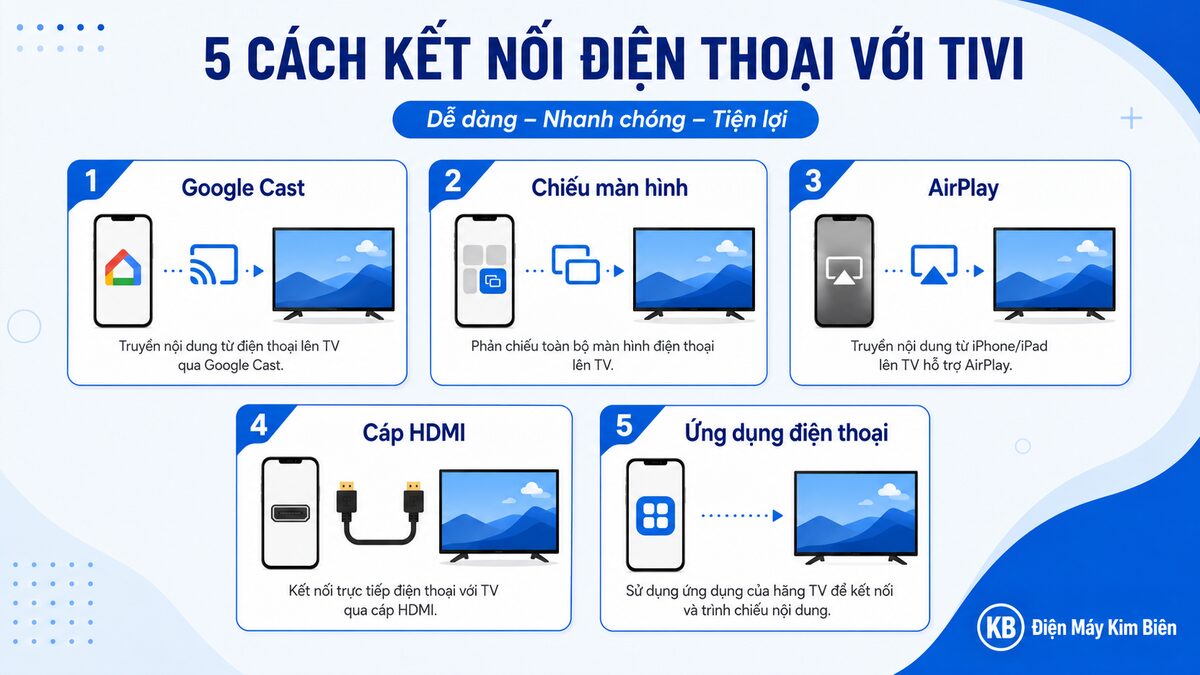
Cách 1: Chromecast built-in / Google Cast (Android & iPhone)
Đa số Smart TV chạy Android TV/Google TV đều tích hợp sẵn Chromecast. Cách dùng:
- Mở ứng dụng hỗ trợ (YouTube, Spotify, nhiều app xem phim…) trên điện thoại.
- Nhấn biểu tượng Cast (hình màn hình có sóng Wi-Fi) ở góc màn hình.
- Chọn tên tivi → nội dung phát lên tivi, điện thoại thành remote điều khiển.
Ưu điểm: phát video mượt vì tivi tự tải nội dung, điện thoại vẫn dùng việc khác được. Nhược: chỉ hoạt động với ứng dụng có hỗ trợ Cast.
Cách 2: Chiếu toàn màn hình (Screen Mirroring / Miracast) cho Android
Muốn hiện tất cả những gì có trên điện thoại (ảnh, game, tài liệu)? Dùng tính năng phản chiếu màn hình:
- Vuốt thanh thông báo, tìm nút Smart View / Screen Cast / Trình chiếu (tên tuỳ hãng điện thoại).
- Bật chức năng chiếu màn hình tương ứng trên tivi (thường trong menu nguồn vào hoặc cài đặt kết nối).
- Chọn tên tivi trên điện thoại → màn hình điện thoại hiện nguyên vẹn trên tivi.
Lưu ý: có thể trễ nhẹ, phù hợp xem ảnh/lướt web hơn là chơi game tốc độ cao.
Cách 3: AirPlay cho iPhone/iPad
Nhiều Smart TV đời mới của các thương hiệu lớn đã hỗ trợ AirPlay 2 của Apple:
- Vuốt mở Trung tâm điều khiển trên iPhone.
- Chạm Phản chiếu màn hình (Screen Mirroring) → chọn tên tivi.
- Nhập mã hiện trên tivi (lần đầu) — xong!
Nếu tivi không hỗ trợ AirPlay, bạn có thể mua thêm thiết bị stream (Apple TV, Chromecast…) cắm vào cổng HDMI.
Cách 4: Kết nối bằng cáp HDMI — ổn định nhất
Khi cần hình ảnh ổn định tuyệt đối (thuyết trình, chơi game, mạng Wi-Fi yếu), dây cáp vẫn là “chân ái”:
- Android: dùng cáp USB-C sang HDMI (điện thoại cần hỗ trợ xuất hình — đa số máy tầm trung trở lên đời mới đều có).
- iPhone: dùng cáp Lightning/USB-C sang HDMI (nên chọn phụ kiện chính hãng hoặc có chứng nhận để tránh chập chờn).
- Cắm cáp vào tivi → chọn đúng nguồn HDMI trên tivi là hình hiện ngay, không lo trễ hình.
Cách 5: Qua ứng dụng của hãng tivi
Các hãng tivi lớn đều có ứng dụng đồng hành (điều khiển tivi, chia sẻ ảnh/video từ điện thoại lên tivi). Cài ứng dụng tương ứng với hãng tivi nhà bạn từ App Store/Google Play, đăng nhập cùng mạng Wi-Fi là dùng được. Ứng dụng còn biến điện thoại thành remote — cứu tinh khi remote thật hết pin hoặc thất lạc.
Nên chọn cách nào?
| Nhu cầu | Cách phù hợp |
|---|---|
| Xem YouTube, phim từ ứng dụng | Chromecast/Google Cast |
| Khoe ảnh, video trong máy | Screen Mirroring / AirPlay |
| iPhone + tivi đời mới | AirPlay 2 |
| Thuyết trình, chơi game, Wi-Fi yếu | Cáp HDMI |
| Tivi thường (không phải Smart TV) | Cáp HDMI hoặc thiết bị stream |
Nếu bạn đang định sắm tivi mới, hãy ưu tiên Smart TV có sẵn Chromecast/AirPlay để kết nối “một chạm”. Tham khảo thêm so sánh tivi OLED, QLED, LED hoặc kinh nghiệm chọn tivi cho phòng ngủ để chọn đúng máy.
Mẹo để kết nối mượt mà hơn
- Đặt router gần khu vực tivi hoặc dùng băng tần 5GHz cho cả hai thiết bị — chiếu màn hình không dây “ngốn” băng thông khá nhiều.
- Tắt bớt ứng dụng chạy nền trên điện thoại trước khi chiếu để hình ảnh không bị khựng.
- Cập nhật phần mềm cho cả tivi và điện thoại — nhiều lỗi kết nối được sửa qua các bản cập nhật.
- Đặt tên tivi dễ nhận biết (trong cài đặt tivi) nếu nhà có nhiều thiết bị, tránh chiếu nhầm sang… tivi phòng khác.
- Khi chiếu nội dung riêng tư, nhớ tắt thông báo điện thoại hoặc bật chế độ không làm phiền — mọi tin nhắn đến đều hiện lên màn hình lớn đấy!
Câu hỏi thường gặp (FAQ)
Điện thoại không tìm thấy tivi khi kết nối, phải làm sao?
Kiểm tra hai thiết bị đã cùng một mạng Wi-Fi chưa (chú ý nhà có 2 băng tần 2.4GHz/5GHz), khởi động lại tivi và router, đồng thời cập nhật phần mềm tivi lên bản mới nhất.
Kết nối điện thoại với tivi thường (không phải Smart TV) được không?
Được. Dùng cáp HDMI chuyển đổi từ cổng sạc điện thoại, hoặc cắm thêm thiết bị stream (Chromecast, Android box…) vào cổng HDMI của tivi.
Chiếu màn hình có bị trễ (delay) không?
Screen Mirroring không dây thường trễ nhẹ 0,5–1 giây, đủ dùng xem ảnh và video. Cần độ trễ thấp nhất (chơi game, thuyết trình) thì dùng cáp HDMI.
iPhone có kết nối được tivi Android không?
Được — qua ứng dụng YouTube/app hỗ trợ Cast, qua ứng dụng của hãng tivi, hoặc cáp HDMI. Nhiều tivi Android đời mới cũng đã hỗ trợ trực tiếp AirPlay 2.
Kết nối không dây có tốn dung lượng 4G không?
Không, nếu cả hai thiết bị dùng chung Wi-Fi gia đình. Chỉ tốn 4G khi bạn phát nội dung trực tuyến mà điện thoại đang dùng mạng di động.
Kết luận
Chỉ cần nhớ: xem app trực tuyến → Cast; khoe ảnh video → Mirroring/AirPlay; cần ổn định tuyệt đối → cáp HDMI. Với Smart TV đời mới, mọi thứ chỉ mất vài chạm là màn hình nhỏ đã “lên sóng” màn hình lớn.
👉 Muốn trải nghiệm kết nối một chạm với các mẫu Smart TV mới nhất? Ghé Điện Máy Kim Biên — nhân viên sẽ demo trực tiếp kết nối với chính điện thoại của bạn, kèm giá tốt và hỗ trợ trả góp linh hoạt!
Chia sẻ bài viết:
09/2022
12 Cung hoàng đạo thích nghe nhạc gì nhất
12 cung hoàng đạo thích nghe nhạc gì nhất? Trong 12 cung hoàng đạo mỗi lần nhắc đến âm nhạc thì chắc chắn mỗi người sẽ có cái gu âm nhạc riêng sẽ làm cho các bạn bất ngờ. Vậy mỗi cung hoàng đạo sẽ thích dòng nhạc gì? Để trả lời câu hỏi đó […]08/2021
Dúi có nằm trong sách đỏ không
Dúi có nằm trong sách đỏ không, có phải động vật quý hiếm? Giải đáp nhanh kèm quy định nuôi dúi hợp pháp 2026. Xem ngay!10/2025
Con Dúi Là Gì? Đặc Điểm, Tập Tính Và Bảo Tồn 2026
Giới thiệu về con dúi Con dúi, thuộc họ Muridae, là loài động vật gặm nhấm có hình dáng đặc trưng và thói quen sống độc đáo. Tại Việt Nam, các loài dúi phổ biến như Dúi mỡ (Rhizomys sinensis) và Dúi núi (Rattus) mang lại nhiều điều thú vị về đặc điểm sinh học […]07/2021
Kỹ thuật nuôi Dúi sinh sản hiệu quả nhất
KỸ THUẬT NUÔI DÚI SINH SẢN Dúi là loài động vật có khả năng sinh sản cao và cung cấp nguồn thực phẩm lớn cho con người, động vật này dễ nuôi mà còn cung cấp chất dinh dưỡng cao nên hiện nay có rất nhiều mô hình nuôi dúi là vậy. Chính điều đó […]




Bài viết liên quan

10/2026
Máy Nén Khí: 3 Loại Phổ Biến Và Cách Chọn Mua 2026

10/2026
Máy Hàn: 3 Loại Phổ Biến Và Cách Chọn Mua 2026

10/2026
Mũ Bảo Hộ Lao Động: Tiêu Chuẩn Và Cách Chọn 2026

10/2026
Xiaomi 18 Pro Max: Thông Số Và Giá Bán Mới Nhất 2026

10/2026
Săn Sale Shopee 11.11: 5 Mẹo Mua Đồ Điện Máy Giá Tốt 2026

09/2026
Thuế Tiếp Thị Liên Kết Shopee 2026: Đóng Bao Nhiêu?
09/2022
12 Cung hoàng đạo thích nghe nhạc gì nhất
08/2021
Dúi có nằm trong sách đỏ không
10/2025
Con Dúi Là Gì? Đặc Điểm, Tập Tính Và Bảo Tồn 2026
07/2021
Kỹ thuật nuôi Dúi sinh sản hiệu quả nhất

05/2024